第2讲 · 安装Python与认识开发工具
安装Python
与认识开发工具
1从官网下载并安装Python
2认识PyCharm等开发工具
3使用课件里的解释器
从Python官网下载
1认准官网:python.org
2进入Downloads下载页
3选择自己的操作系统
4下载稳定版Python 3
Python官方下载
打开Python官网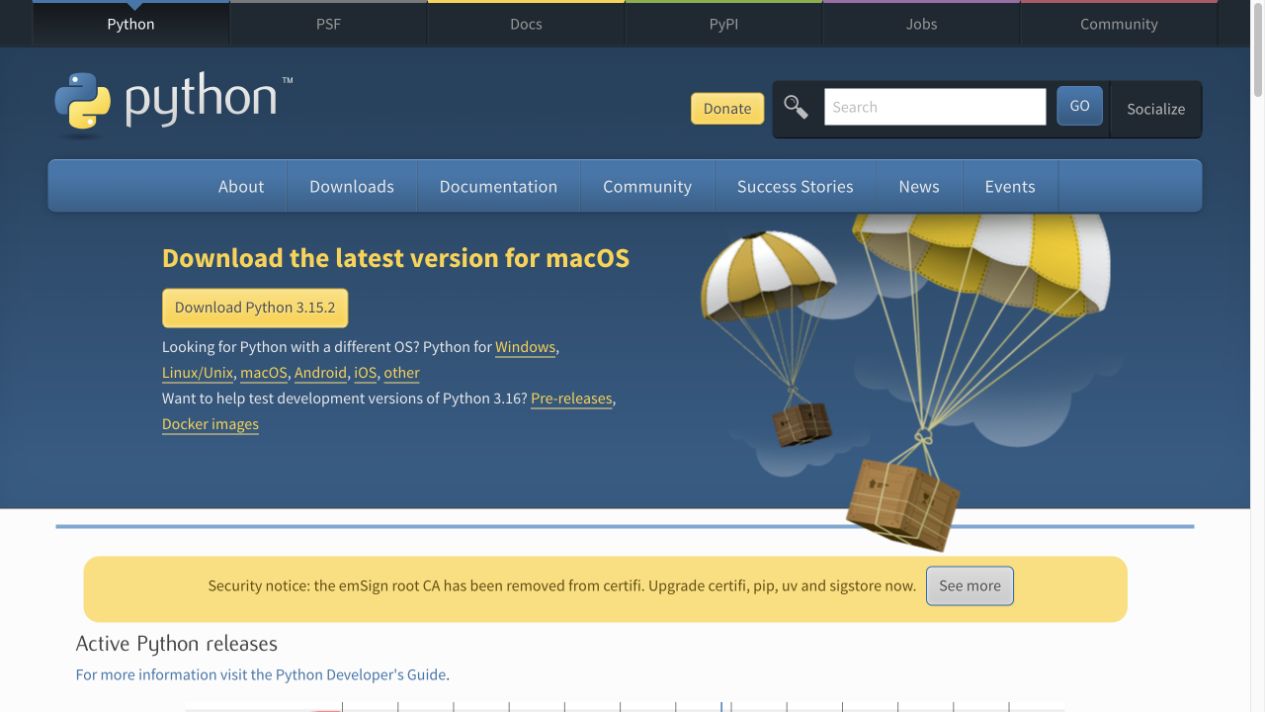
在macOS上安装Python
1打开官网提供的.pkg安装包
2查看说明,按安装向导继续
3完成安装与证书配置
4重新打开终端进行验证
macOS安装顺序
macOS官方说明官方.pkg安装包 ↓ 安装向导 ↓ 应用程序中的Python文件夹 ↓ Install Certificates.command
在Windows上安装Python
1从官网进入Windows下载入口
2按安装管理器的提示安装
3首次启动时完成Python安装
4传统安装器留意PATH选项
Windows安装顺序
Windows官方说明Python官网 ↓ Python安装管理器 ↓ 终端输入 python ↓ 完成运行环境安装
确认Python能运行
1安装完成后重新打开终端
2按操作系统输入版本命令
3出现Python 3的版本信息
4保留真实报错,再检查原因
在终端输入
macOS
python3 --version

Windows
python --version

看到Python 3的实际版本信息
开发工具:以PyCharm为例
1编辑和保存代码
2代码补全与错误提示
3运行程序与调试
4管理项目里的多个文件
Python与开发工具
打开PyCharm官网PyCharm:编写与管理代码 ↓ Python:执行代码 ↓ 运行窗口:显示结果
课件自带Python解释器
1从代码页打开解释器
2编辑代码,查看运行结果
3逐步观察执行过程
4无需额外安装本机Python
课堂运行入口
打开解释器
↓
编辑代码
↓
逐步运行
↓
查看结果
在课件中运行Python
hello.py
print("你好,Python!")
print(1 + 2)1第一行输出一句话
2第二行计算1 + 2
3结果按执行过程出现
4修改代码后重新运行
本节总结
1从官网安装电脑上的Python
2开发工具让编写代码更方便
3用课件解释器运行课堂示例
两种运行入口
电脑上的Python
运行本地程序与项目

课件中的Python
运行随堂代码示例
1 / 9